博客(四):优雅的写一篇文章
你需要先了解…
有关此文章…
一. MarkDown/MD基础
如果你需要向博客上传文章,将MD文档放置到blog/hexo/source/_posts目录下即可。
类似于WORD文档,MD同样适用于写作和笔记。MD依赖于键盘输入控制文章的排版格式,不需要鼠标意味着你能拥抱更快的写作速度。不必担心的是,MD比WORD要简单的多。
如果你需要学习,下面是一些MarkDown语法。
1. 标题
1 | # 一级标题 |
一级标题
1 | ## 二级标题 |
二级标题
1 | ### 三级标题 |
三级标题
1 | #### 四级标题 |
四级标题
1 | ##### 五级标题 |
五级标题
1 | ###### 六级标题 |
六级标题
2. 正文
正文
1 | 正文 |
加粗
1 | **加粗** |
斜体
1 | *斜体* |
加粗&斜体
1 | ***加粗&斜体*** |
3. 图片&链接
图片
复制图片以后在文档的合适位置粘贴。
当然你可以更改括号中的图片位置,MD文件会识别同目录下的图片。
如果你把这些图片放在下层的一个目录进行收录,那么请更改括号中的路径。
另外,你也可以在括号中放置图片的网页链接。
链接
1 | [百度](https://www.baidu.com/) |
4. 代码
1 | print(Hello MarkDown!) |
1 | ```Python |
1 |
|
title: 博客:优雅的写一篇文章
date: 2023-9-8
updated:
tags: [博客,hexo,butterfly,md]
categories: 博客
keywords:
description:
top_img: /img/cover/0.jpg
comments:
cover: /img/cover/0.jpg
toc:
toc_number:
toc_style_simple:
copyright:
copyright_author:
copyright_author_href:
copyright_url:
copyright_info:
mathjax:
katex:
aplayer:
highlight_shrink:
aside:
abcjs:
1 |
|

1 |
|
top_img: /img/xxx.jpg
cover: /img/xxx.jpg
1 |
|
top_img: /img/cover/0.jpg
cover: /img/cover/0.jpg
## 3. MD侧边预览
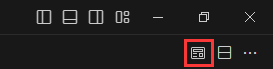
如果你使用VScode编辑MD,右上角打开侧边预览
## 4. 如果你有任何问题?
欢迎你给我留言
同时希望你能通过搜索引擎和GPT解决大部分问题
本博客所有文章除特别声明外,均采用 CC BY-NC-SA 4.0 许可协议。转载请注明来自 良月的小窝!
 wechat
- alipay


相关推荐

2023-08-21
博客(二):美化你的个人博客
此文章将会指引你使用butterfly美化你的hexo博客 一. 部署butterfly主题1. butterfly主题butterfly是hexo框架下的一个主题。butterfly主题:相比于原生的hexo博客样式,我相信你肯定更喜欢butterfly。了解更多?butterfly 2. 下载butterfly主题参考文档:Butterfly 安裝文檔(一) 快速開始在myblog目录下输入命令安装butterfly: 12git clone -b master https://github.com/jerryc127/hexo-theme-butterfly.git themes/butterfly 3. 安装插件安装pug和stylus渲染器: 12npm install hexo-renderer-pug hexo-renderer-stylus --save 4. 应用主题修改配置文件_config.yml: 12theme: butterfly 5. 升级建议为了減少升级主题带来的不便,我们可以把主题文件夹中的 _config.yml 重命名为 _con...

2023-08-20
博客:写在前面
如果你有任何问题,在评论提出 1. 博客?一些好看的博客:这里我的个人博客:良月的小窝你可以通过这个系列文章做出与我相似的个人博客,当然或许更好。 2. 个人博客有啥用? 个人博客主要用于记录你的学习笔记,简单来说博客是一个在线记事本。 除此之外,个人博客可以用于知识分享,其他人可以通过网络访问你的博客。 抑或是用于满足好奇心,抑或是喜欢漂亮的博客页面…… 总之,搭建你的个人博客并不需要太多理由,只是去做也是一种乐趣! 3. 搭建个人博客难吗?一点都不难!你可以不写任何代码,只是安装一些文件并配置它们就可以搭建属于你的个人博客。 4. 如何搭建我的个人博客?我采用GitHub Pages搭建hexo框架的butterfly主题博客,这是一种简单的方式。大概流程:下载框架和主题文件;修改配置以美化你的博客界面;生成网页静态文件上传到Git Hub仓库使得其他人可以访问。如果你感兴趣,我很乐意继续讲下去。

2023-08-20
博客(一):从零开始搭建你的个人博客
此文章将会指引你搭建hexo框架的博客,并将其部署到Git Hub上。 一. 环境搭建1. 安装Nodejs(npm)下载链接:Nodejs官方网站这里直接选择官方推荐的稳定版本:Recommend For Most Users。安装过程一路回车就好,默认选项不需要任何额外的操作。安装完成以后,打开cmd。输入命令:node -v,若返回nodejs版本信息则安装成功。nodejs内置npm。输入命令npm -v,返回npm版本信息则安装成功。 2. 安装GitGit下载网址下载标注的版本。安装一路回车就好。 二. 本地部署你的博客1. 安装Hexo,新建hexo框架项目打开cmd输入命令:npm install -g hexo-cli,等待安装完成即可。安装完成以后输入命令:hexo -v查看版本,返回结果则安装成功。选择一个用于放置博客文件的文件夹,在此目录下使用命令:hexo init myblog,新建你的博客项目。你可以看到在你的文件夹下多了一个myblog的项目。输入命令:cd myblog进入myblog项目,安装npm:npm install即可。 2. 在本地启...
评论
ValineDisqus